> For the complete documentation index, see [llms.txt](https://help.bluecore.vn/llms.txt). Markdown versions of documentation pages are available by appending `.md` to page URLs; this page is available as [Markdown](https://help.bluecore.vn/english/connectors/ecommerce/haravan.md).
# Haravan
Chuyển dữ liệu từ Haravan đến Data Warehouse (BigQuery) trong vài phút. Dữ liệu sẽ được cập nhật vào lúc 0h mỗi ngày.
**Hướng dẫn kết nối Haravan**
Bước 1: Chọn biểu tượng “Add Connection” bên phải logo Haravan để kết nối dữ liệu cửa hàng trong phần mềm Haravan với Bluecore.
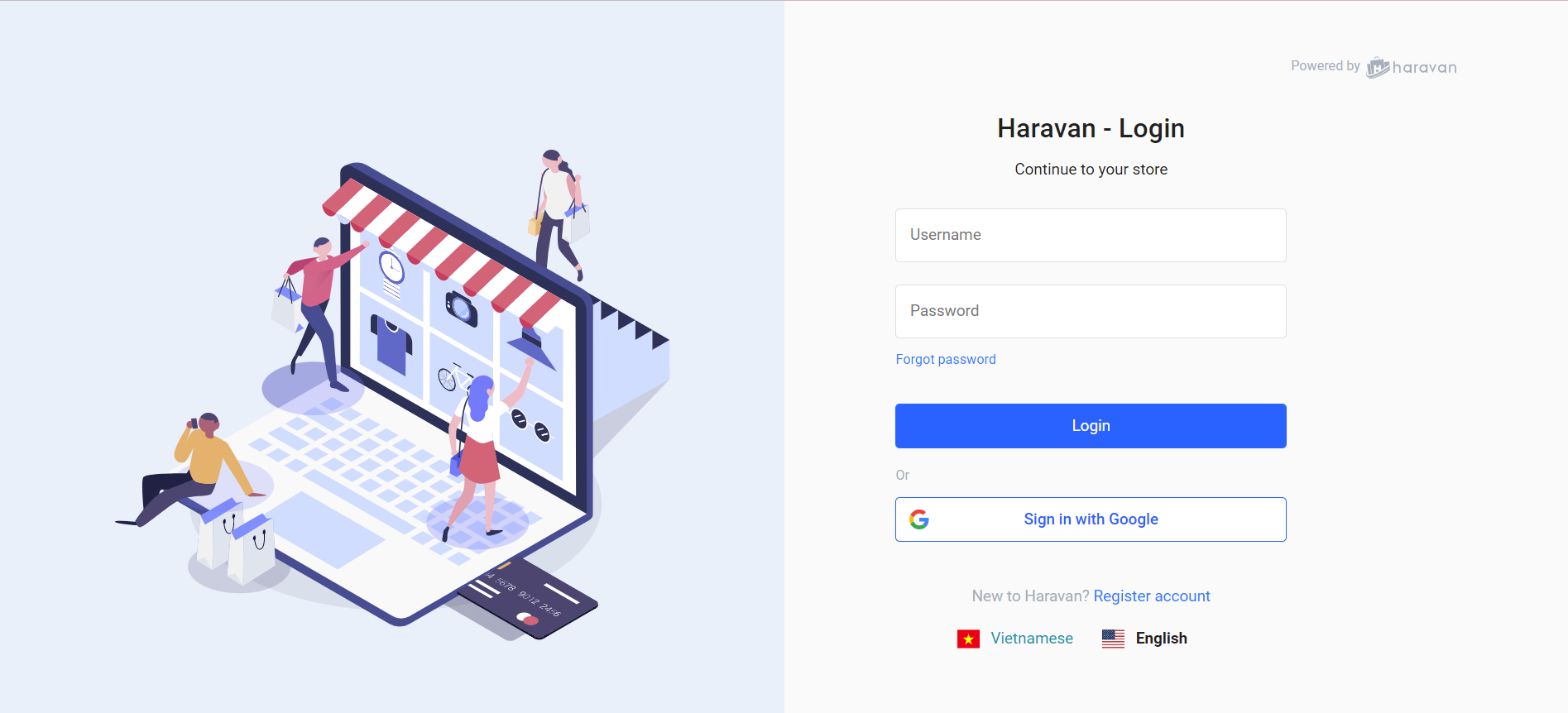
Bước 2: Xuất hiện cổng đăng nhập vào tài khoản Haravan. Đăng nhập vào tài khoản cửa hàng Haravan.
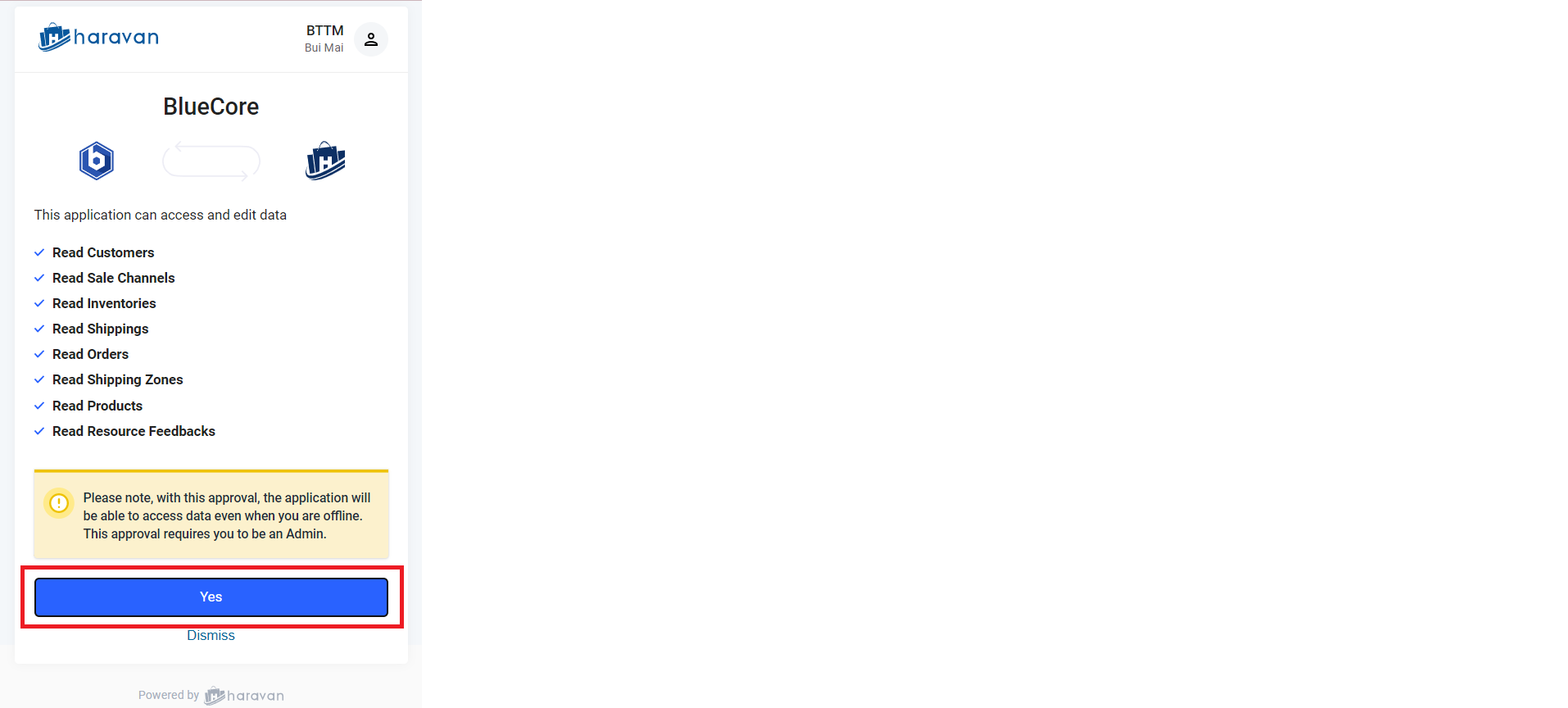
Bước 3: Xuất hiện màn hình các điều khoản dữ liệu và thông tin cửa hàng Haravan của bạn đồng ý chia sẻ quyền truy cập và chỉnh sửa với Bluecore. Chọn “Yes” nếu bạn đồng ý chia sẻ thông tin.
***Những dữ liệu được chia sẻ với Bluecore:***
* Dữ liệu về khách hàng
* Dữ liệu về kênh bán hàng
* Dữ liệu về kho
* Dữ liệu vận chuyển
* Dữ liệu về đơn hàng
* Dữ liệu về khu vực vận chuyển
* Dữ liệu về sản phẩm
* Dữ liệu về phản hồi, đánh giá
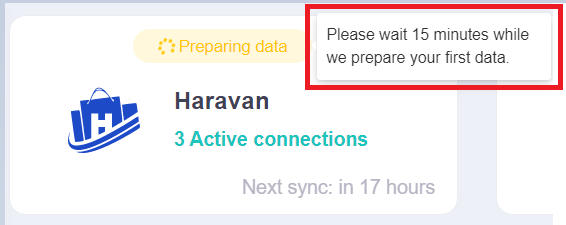
Bước 4: Kết nối thành công vào Bluecore. Đợi một vài phút để tải dữ liệu từ hệ thống cửa hàng Haravan của bạn đổ về Bluecore.
***Lưu ý***
* Dữ liệu sẽ được cập nhật vào lúc 0h mỗi ngày.
* n Active connections: n là số tài khoản được kết nối với Bluecore.