> For the complete documentation index, see [llms.txt](https://help.bluecore.vn/llms.txt). Markdown versions of documentation pages are available by appending `.md` to page URLs; this page is available as [Markdown](https://help.bluecore.vn/english/connectors/marketing/esms.md).
# ESMS
**Hướng dẫn kết nối ESMS**
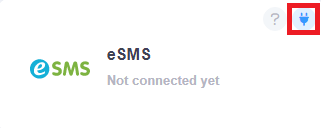
Bước 1: Chọn biểu tương **“Add connection”** ở bên phải logo ESMS để kết nối với tài khoản ESMS của bạn
Xuất hiện bảng Connect to ESMS
Bước 2: Mở 1 tab mới, truy cập vào tài khoản ESMS của bạn
Bước 3: Chọn mũi tên bên phải tên của bạn, chọn “Bảng điều khiển”

Bước 4: Chọn mũi tên bên phải tên của bạn, chọn “Quản lý Api”

Bước 5: Sao chép “Api key” và “Secret key”. Nếu mã cũ, bạn có thể tạo mã mới (phần khung vàng) và sao chép hai mã này

Bước 6: Trở lại website admin, dán “Api key” và “Secret key” vào 2 ô tương ứng

Bước 7: Nhập Brand name - tên của bạn (tên cửa hàng của bạn)

Bước 8: Sau khi nhập đầy đủ thông tin vào các ô tương ứng, chọn **Connect** để hoàn thành việc kết nối
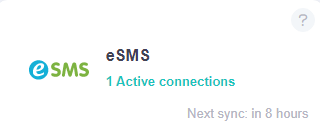
Bước 9: Kết nối thành công vào ESMS
**Lưu ý:**
* Dữ liệu sẽ được cập nhật vào lúc 0h mỗi ngày
* n Active Connections: n là số tài khoản được kết nối với Bluecore